
PDF Editor - I-edit ang Lahat!
Mga in-app na pagbili

star
184K review

PEGI 3
info
10M+
Mga Download


Tungkol sa app na ito
I-edit ang PDF at makuha ang file na inaasahan mo.
Maraming PDF editor ang nagbabago ng fonts, spacing, at layout, hindi ang PDF Editor. Buksan ang PDF, baguhin ang text, larawan, at pahina, i-export. Mukhang orihinal. Kung mali ang lumabas, mag-message sa amin: sumasagot kami sa loob ng 1 business day, inuuna ang import, editing, at font issues.
Ginawa sa Australia. Sa iyo pa rin ang mga dokumento mo.
Mga kaya mong gawin
• I-edit ang text sa PDF: baguhin ang salita, font, size, at kulay diretso sa pahina.
• I-edit ang larawan sa PDF: palitan, i-crop, i-resize, o burahin.
• Mag-sign sa PDF: gumuhit o mag-type ng signature, ilagay sa kahit anong dokumento.
• Punan ang PDF form: kumpletuhin ang form, i-save, at ipadala.
• I-merge ang PDF: pagsamahin ang ilang PDF file sa iisa.
• I-split ang PDF: hatiin sa mas maliliit na file.
• I-compress ang PDF: bawasan ang file size para sa email at upload.
• I-convert ang PDF sa JPG o PNG: gawing larawan ang anumang pahina.
• Gawing PDF ang mga larawan: pagsamahin ang litrato o scan sa dokumento.
• Buksan ang Word, PowerPoint, at Illustrator files: i-edit ito bilang PDF at i-export.
• Ayusin ang pahina: i-reorder, i-rotate, i-duplicate, burahin, i-crop, at numberin.
• Mag-annotate sa PDF: i-highlight at i-underline ang mahalaga.
• I-redact ang PDF: itago ang text na hindi dapat makita ng iba.
• I-scan sa text (OCR): gawing text na puwedeng i-edit ang na-scan na pahina.
• I-unlock ang PDF: alisin ang sarili mong password.
• Maglagay ng watermark sa PDF: magdagdag ng header o footer.
• I-resize ang PDF: baguhin ang format nang hindi nawawalan ng quality.
Basahin at i-annotate ang PDF
Buksan ang PDF, basahin at i-highlight ang mahalaga. Malinaw pa rin ang malaking file kahit mag-zoom.
I-edit nang maayos ang text sa PDF
I-tap, mag-type. Pinapanatili ng PDF Editor ang font, line breaks, at spacing mo. Walang muling pag-aayos sa bawat pagbabago.
Mag-sign at punan nang walang print
Gumuhit o mag-type ng signature, ilagay, i-save. Punan ang kontrata, invoice, o application form, ipadala kaagad. Walang printer kailangan.
Mag-merge, mag-split, at mag-compress
Pagsamahin ang file sa report. Kumuha ng tatlong pahina sa kontrata. I-compress ang PDF para kasya sa email. Lahat mula sa phone.
Mag-convert at mag-export
I-save PDF para sa print o web. I-export ang pahina bilang JPG o PNG para sa message o slide. Gawing PDF ang litrato. Buksan ang Word, PowerPoint, o Illustrator file, gawin itong PDF.
Magsimula gamit ang template
Buksan ang ready-made na invoice, report, proposal, kontrata, liham, resume, flyer, o business card, baguhin ang kailangan mo. Bawat template ay puwedeng i-edit at nagiging PDF.
Phone, tablet, at web
Nag-sync ang mga dokumento mo, kaya puwede kang magsimula sa phone at tapusin sa laptop.
Ano ang libre at ano ang bayad
Bawat buwan, kasama sa free account ang 5 PDF edit at 20 PDF tool operation gaya ng merge, split, compress, o rotate. Pinapataas ito ng subscription, kasama ang monthly AI credits at extra storage. Makikita ang presyo bago bumili, puwedeng i-cancel anumang oras sa Google Play.
Mga karaniwang tanong
Puwede bang baguhin ang text sa file ng iba? Oo, buksan at i-tap ang text.
Puwede bang pagsamahin ang dalawang file? Oo, gamitin ang Merge.
Puwede bang paliitin ang file? Oo, gamitin ang Compress.
Puwede bang gawing text ang scan? Oo, gamitin ang Scan to text.
Kailangan ba ng account? Libre ang Merge, Split, Compress, Rotate, at iba pang tools. Kailangan ng free account ang pag-edit ng text, pag-sign, pagpuno ng forms, at watermark.
Gumagana ba offline? Offline gumagana sa device ang Merge, Split, Compress, Sign, pagpuno ng forms, at iba pang tools. Kailangan ng internet ang pag-edit ng PDF text sa full editor, scan to text, at AI tools.
Hindi maayos ang na-import o na-export? Ipadala sa amin sa Settings → Feedback & Support. Sumasagot kami sa loob ng 1 business day.
I-download ang PDF Editor at ayusin nang tama ang PDF sa unang subok.
Maraming PDF editor ang nagbabago ng fonts, spacing, at layout, hindi ang PDF Editor. Buksan ang PDF, baguhin ang text, larawan, at pahina, i-export. Mukhang orihinal. Kung mali ang lumabas, mag-message sa amin: sumasagot kami sa loob ng 1 business day, inuuna ang import, editing, at font issues.
Ginawa sa Australia. Sa iyo pa rin ang mga dokumento mo.
Mga kaya mong gawin
• I-edit ang text sa PDF: baguhin ang salita, font, size, at kulay diretso sa pahina.
• I-edit ang larawan sa PDF: palitan, i-crop, i-resize, o burahin.
• Mag-sign sa PDF: gumuhit o mag-type ng signature, ilagay sa kahit anong dokumento.
• Punan ang PDF form: kumpletuhin ang form, i-save, at ipadala.
• I-merge ang PDF: pagsamahin ang ilang PDF file sa iisa.
• I-split ang PDF: hatiin sa mas maliliit na file.
• I-compress ang PDF: bawasan ang file size para sa email at upload.
• I-convert ang PDF sa JPG o PNG: gawing larawan ang anumang pahina.
• Gawing PDF ang mga larawan: pagsamahin ang litrato o scan sa dokumento.
• Buksan ang Word, PowerPoint, at Illustrator files: i-edit ito bilang PDF at i-export.
• Ayusin ang pahina: i-reorder, i-rotate, i-duplicate, burahin, i-crop, at numberin.
• Mag-annotate sa PDF: i-highlight at i-underline ang mahalaga.
• I-redact ang PDF: itago ang text na hindi dapat makita ng iba.
• I-scan sa text (OCR): gawing text na puwedeng i-edit ang na-scan na pahina.
• I-unlock ang PDF: alisin ang sarili mong password.
• Maglagay ng watermark sa PDF: magdagdag ng header o footer.
• I-resize ang PDF: baguhin ang format nang hindi nawawalan ng quality.
Basahin at i-annotate ang PDF
Buksan ang PDF, basahin at i-highlight ang mahalaga. Malinaw pa rin ang malaking file kahit mag-zoom.
I-edit nang maayos ang text sa PDF
I-tap, mag-type. Pinapanatili ng PDF Editor ang font, line breaks, at spacing mo. Walang muling pag-aayos sa bawat pagbabago.
Mag-sign at punan nang walang print
Gumuhit o mag-type ng signature, ilagay, i-save. Punan ang kontrata, invoice, o application form, ipadala kaagad. Walang printer kailangan.
Mag-merge, mag-split, at mag-compress
Pagsamahin ang file sa report. Kumuha ng tatlong pahina sa kontrata. I-compress ang PDF para kasya sa email. Lahat mula sa phone.
Mag-convert at mag-export
I-save PDF para sa print o web. I-export ang pahina bilang JPG o PNG para sa message o slide. Gawing PDF ang litrato. Buksan ang Word, PowerPoint, o Illustrator file, gawin itong PDF.
Magsimula gamit ang template
Buksan ang ready-made na invoice, report, proposal, kontrata, liham, resume, flyer, o business card, baguhin ang kailangan mo. Bawat template ay puwedeng i-edit at nagiging PDF.
Phone, tablet, at web
Nag-sync ang mga dokumento mo, kaya puwede kang magsimula sa phone at tapusin sa laptop.
Ano ang libre at ano ang bayad
Bawat buwan, kasama sa free account ang 5 PDF edit at 20 PDF tool operation gaya ng merge, split, compress, o rotate. Pinapataas ito ng subscription, kasama ang monthly AI credits at extra storage. Makikita ang presyo bago bumili, puwedeng i-cancel anumang oras sa Google Play.
Mga karaniwang tanong
Puwede bang baguhin ang text sa file ng iba? Oo, buksan at i-tap ang text.
Puwede bang pagsamahin ang dalawang file? Oo, gamitin ang Merge.
Puwede bang paliitin ang file? Oo, gamitin ang Compress.
Puwede bang gawing text ang scan? Oo, gamitin ang Scan to text.
Kailangan ba ng account? Libre ang Merge, Split, Compress, Rotate, at iba pang tools. Kailangan ng free account ang pag-edit ng text, pag-sign, pagpuno ng forms, at watermark.
Gumagana ba offline? Offline gumagana sa device ang Merge, Split, Compress, Sign, pagpuno ng forms, at iba pang tools. Kailangan ng internet ang pag-edit ng PDF text sa full editor, scan to text, at AI tools.
Hindi maayos ang na-import o na-export? Ipadala sa amin sa Settings → Feedback & Support. Sumasagot kami sa loob ng 1 business day.
I-download ang PDF Editor at ayusin nang tama ang PDF sa unang subok.
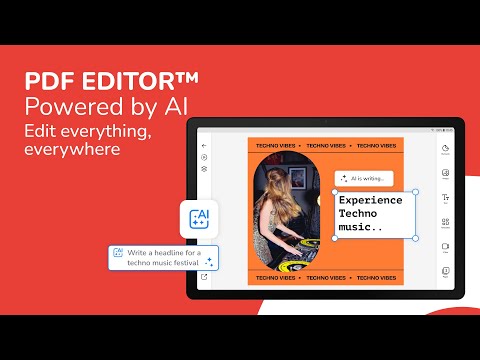
Sa wakas ay may isang app na hinahayaan kang i-edit ang LAHAT ng elemento ng PDF
Na-update noong
Nagsisimula ang kaligtasan sa pag-unawa kung paano kinokolekta at ibinabahagi ng mga developer ang iyong data. Posibleng mag-iba ang mga kagawian sa privacy at seguridad ng data batay sa iyong paggamit, rehiyon, at edad. Ang developer ang nagbigay ng impormasyong ito at posibleng i-update niya ito sa paglipas ng panahon.
- Walang data na ibinabahagi sa mga third partyMatuto pa tungkol sa kung paano inihahayag ng mga developer ang pagbabahagi
- Posibleng kolektahin ng app na ito ang mga ganitong uri ng dataPersonal na impormasyon, Impormasyon sa pananalapi at 6 pa
- Ine-encrypt ang data habang inililipat
- Puwede mong i-request na i-delete ang data na iyon


Mga rating at review
176K na review

JC “Marcus Reeze Dione” A
- I-flag na hindi naaangkop
Enero 24, 2025
nice. i like it..
Ano'ng bago
Maligayang pagdating sa bagong PDF Editor — kumpletong muling itinayo para sa mas mabilis at mas maayos na karanasan. Bahagi na ito ng Automo, may makapangyarihang mga tool para mag-edit, mag-sign, mag-convert at ayusin ang iyong mga PDF. At ang pinakamaganda: libre na ang karamihan ng mga feature. Mag-edit kahit saan at gumawa ng higit pa. Salamat sa paggamit ng PDF Editor!
Suporta sa app
Tungkol sa developer
DESYGNER PTY LTD
developer@desygner.com
LEVEL 6 64 FERNY AVENUE
SURFERS PARADISE QLD 4217
Australia
+61 401 046 259


